

🗺️ Introduction
Vous venez de terminer une course mythique, une sortie longue incroyable, ou une rando mémorable…
Et vous voulez récupérer votre trace GPS pour l’analyser, la partager ou créer votre affiche personnalisée Your Golden Map ?
Bonne nouvelle : exporter un fichier GPX est simple, encore faut-il savoir où cliquer selon votre plateforme.
Dans cet article, vous découvrirez :
- ce qu’est un fichier GPX,
- comment l’exporter depuis Strava, Garmin, Suunto, Coros,
- et comment l’utiliser pour créer votre affiche premium de course.
📦 Qu’est-ce qu’un fichier GPX ?
Le fichier GPX (GPS Exchange Format) est un format universel contenant vos données d’activité :
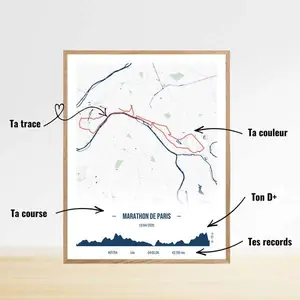
- 📍 La trace GPS (tous les points du parcours)
- 🏔️ Le dénivelé
- 🏃 Votre allure / vitesse
- ⏱️ Les temps de passage
Il permet de :
- charger un parcours dans une montre,
- analyser une activité,
- partager un tracé,
- créer une affiche personnalisée à partir de votre sortie 🎨.
📤 Comment exporter un fichier GPX ?
Les étapes sont différentes selon votre application ou votre montre. Voici le guide complet.
⭐ 1. Exporter un fichier GPX depuis Strava
⚠️ L’export GPX n’est disponible que sur la version web de Strava (pas sur l’app mobile).
Étapes :
- Allez sur strava.com depuis un ordinateur.
- Ouvrez votre activité.
- Cliquez sur « … » en haut à droite.
- Choisissez « Export GPX ».
- Le fichier se télécharge automatiquement.
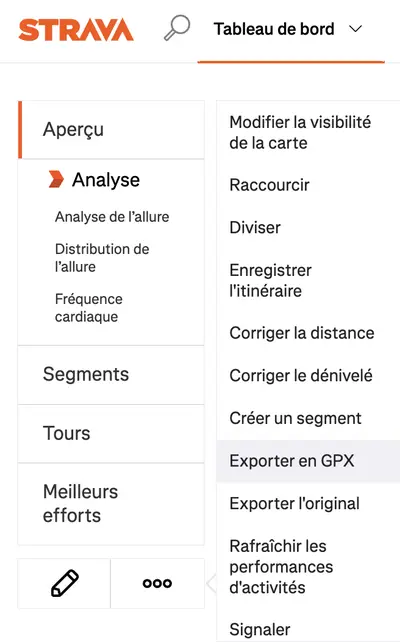
🎉 Votre fichier est prêt pour une analyse ou une affiche Your Golden Map.
⌚ 2. Exporter un fichier GPX depuis Garmin Connect
Étapes :
- Connectez-vous à Garmin Connect.
- Allez dans Activités → Course / Trail / Vélo.
- Ouvrez l'activité souhaitée.
- Cliquez sur l’icône engrenage.
- Sélectionnez « Exporter en GPX ».
Garmin exporte généralement des données très complètes — parfait pour une affiche détaillée.
🏔️ 3. Exporter un GPX depuis Suunto App
Étapes :
- Ouvrez Suunto App sur votre smartphone.
- Sélectionnez votre activité.
- Appuyez sur les trois points.
- Choisissez « Exporter » → GPX.
- Enregistrez ou envoyez-vous le fichier.
Simple, rapide, mobile.
🏃 4. Exporter un GPX depuis Coros (app ou Training Hub)
Depuis l’application Coros :
- Ouvrez votre activité.
- Cliquez sur « … ».
- Choisissez Export → GPX.
Depuis Coros Training Hub (ordinateur) :
- Rendez-vous sur training.coros.com.
- Sélectionnez votre sortie.
- Cliquez sur les trois points.
- Choisissez « Export GPX ».
🎪 5. Télécharger un GPX depuis un site organisateur
De nombreuses courses proposent la trace GPX officielle :
- Trail & ultra-trail
- Marathons
- Courses nature
- Randonnées
Très utile si vous voulez créer une affiche avant la course pour vous motiver ou offrir un cadeau.
Cherchez dans les rubriques :
- Parcours
- Téléchargements
- Espace coureur
🎨 Et après ? Transformez votre GPX en affiche personnalisée
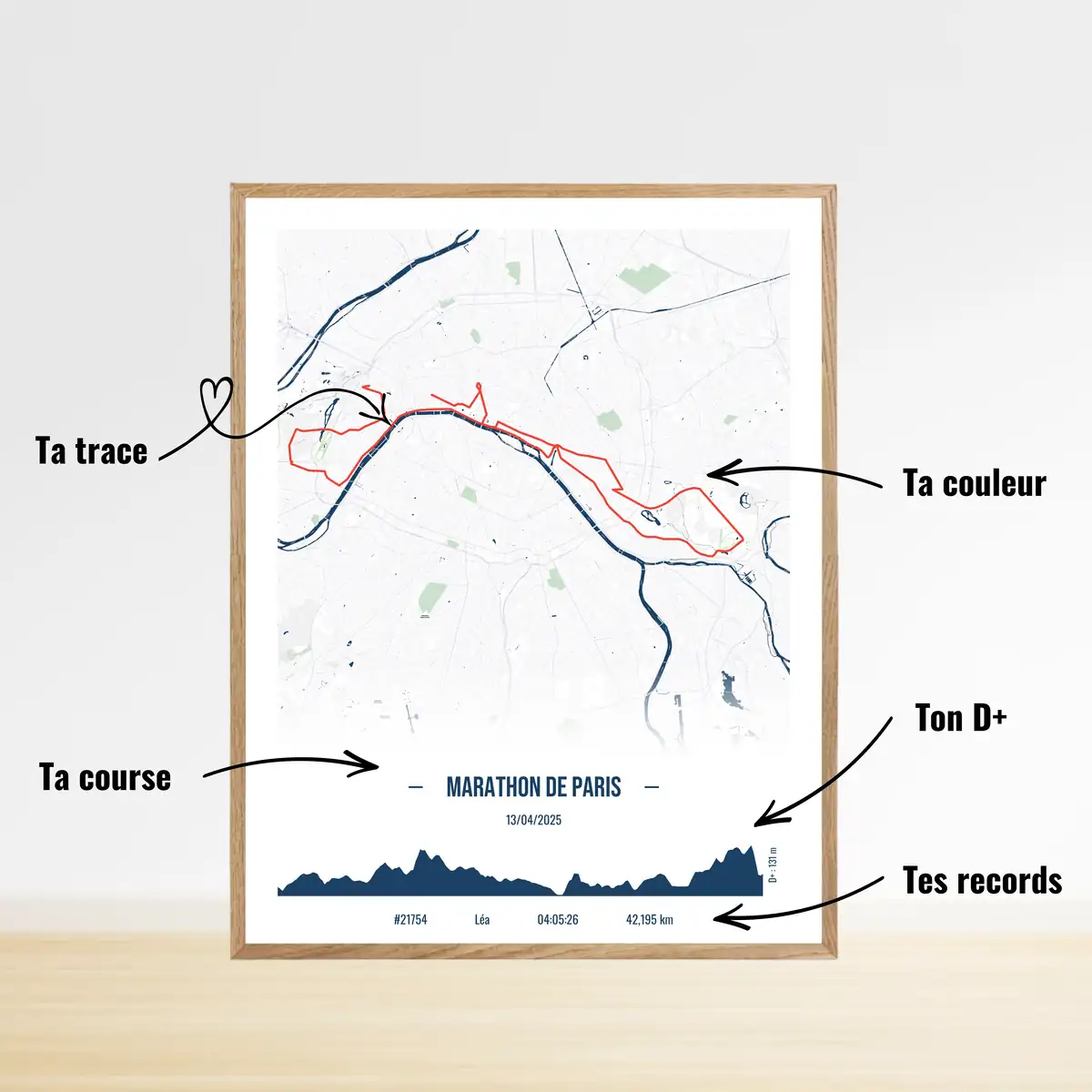
Votre GPX vous permet de créer une affiche premium, incluant :
- votre parcours,
- vos couleurs,
- votre chrono,
- vos infos personnelles,
- votre date de course.
🏁 Conclusion
Exporter un fichier GPX est simple, mais indispensable si vous souhaitez :
- analyser votre performance,
- partager votre trace,
- créer une affiche unique qui immortalise votre aventure.
Le GPX est votre histoire.
Your Golden Map la transforme en œuvre d’art. ✨
FAQ rapide
Peut-on exporter un GPX depuis l’app Strava ?
Non. L’export est uniquement disponible sur le site web.
Quel format est idéal pour créer une affiche ?
Le format GPX, léger et universel.
Où créer une affiche personnalisée ?
👉 Sur Your Golden Map : https://yourgoldenmap.com